유튜브뮤직 PC버전 다운로드 방법 (PC 전용 사이트 앱 설치 사용)
안녕하세요. IT슬림입니다. 오늘 글에서는 유튜브뮤직 PC버전 다운로드 방법을 소개드리도록 하겠습니다. 평소 음악을 자주 듣는 분들이라면 스마트폰에서 유튜브뮤직을 이용하는 것은 이미 익숙한 일이겠지만 막상 컴퓨터 앞에 앉아 작업하거나 웹서핑을 할 때는 조금 불편하게 사용하고 계실지도 모릅니다. 아마도 인터넷 사이트에서 유튜브뮤직에 접속한 후 로그인 후 듣는 과정을 진행하고 계실텐데 이렇게 사용하게 되면 실행 후 재생까지 시간이 많이 소요될 뿐더러 불편하기까지 하다는 단점이 있는데요. 그래서 이렇게 브라우저를 통해 유튜브뮤직에 접속할 수는 있지만 유튜브뮤직 PC버전을 설치해두면 훨씬 더 간편하고 직관적인 사용이 가능해져 여러분들께 추천드리고 싶습니다. 이렇게 유튜브뮤직 PC버전을 다운로드받으면 바탕화면에서 클릭만으로 쉽게 바로 실행할 수 있고 전용 앱답게 UI부터 색상까지 깔끔한만큼 컴퓨터를 정리해서 이용하고 싶으신분들께 유용하니 바로 방법에 따라 설치를 진행해보시길 바랍니다.
유튜브뮤직 PC버전 앱 다운로드 방법

1. PC에서 유튜브뮤직 웹사이트(https://music.youtube.com/)로 접속합니다.
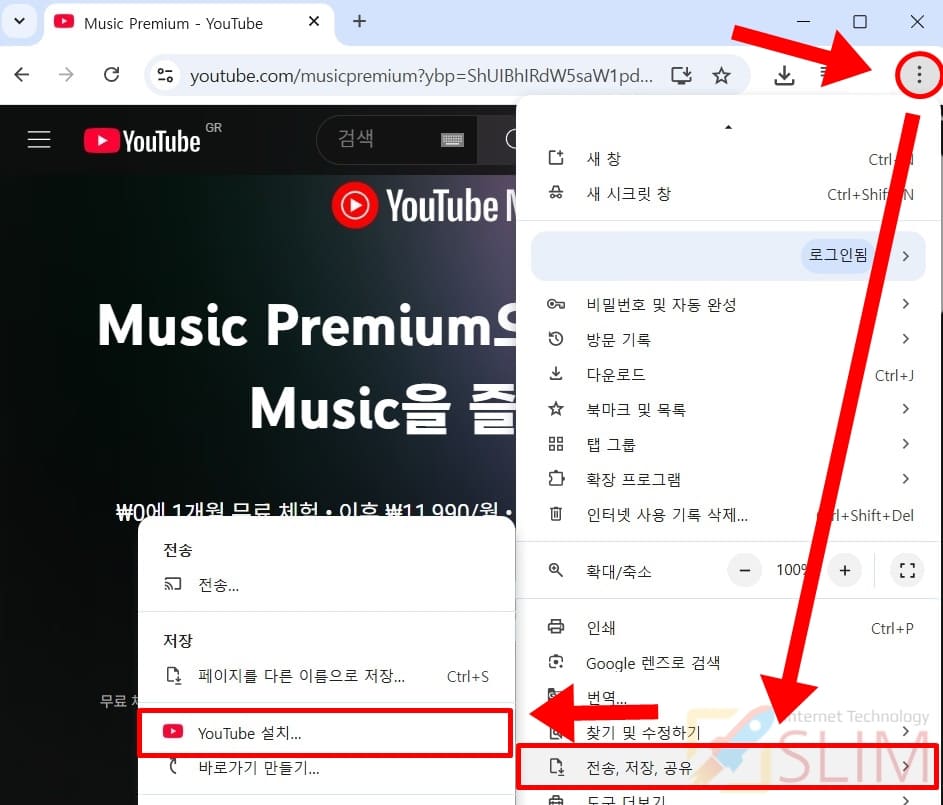
2. 우측 상단의 더보기 버튼 > 전송, 저장, 공유 버튼 > YouTube 설치를 클릭합니다.

3. 앱 설치 팝업에서 설치를 클릭합니다.

4. 바탕화면에 다운로드된 유튜브뮤직 PC버전 앱을 실행합니다.

5. 유튜브 뮤직 전용 PC버전으로 사용할 수 있습니다.
웹사이트가 아닌 유튜브뮤직 전용 앱인만큼 UI나 색상, 메뉴 위치가 조금씩 다르며 매우 유용하게 사용할 수 있습니다. 이제 바탕화면에서 클릭하여 쉽게 실행 후 사용해보세요.
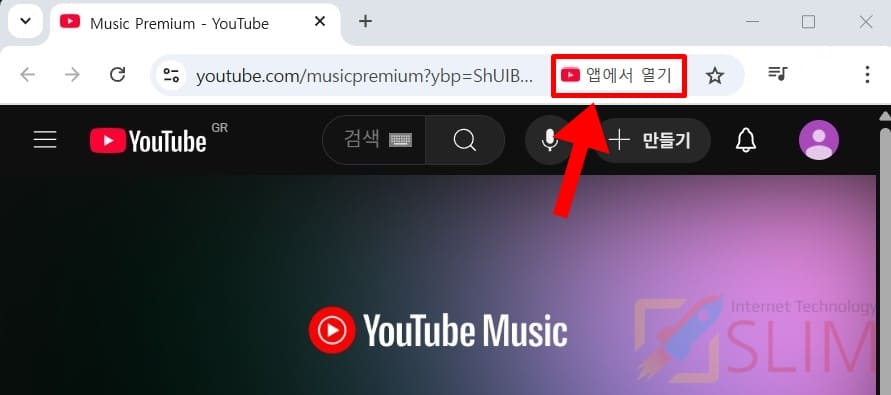
참고로 웹사이트에서 유튜브뮤직을 접속하셨다면 주소창 우측에서 [앱에서 열기]를 클릭하여 전용 PC버전으로 이용할 수 있으니 참고하세요.
유튜브뮤직 PC버전 바로가기 만들기로 다운로드하는 방법
만약 유튜브뮤직 PC 버전이 아닌 웹사이트에서 유튜브뮤직을 이용하고 싶을 때가 있습니다. 이 경우에는 유튜브뮤직의 사이트 주소를 바로가기로 바탕화면에 추가하여 이용하는 것을 추천드립니다.
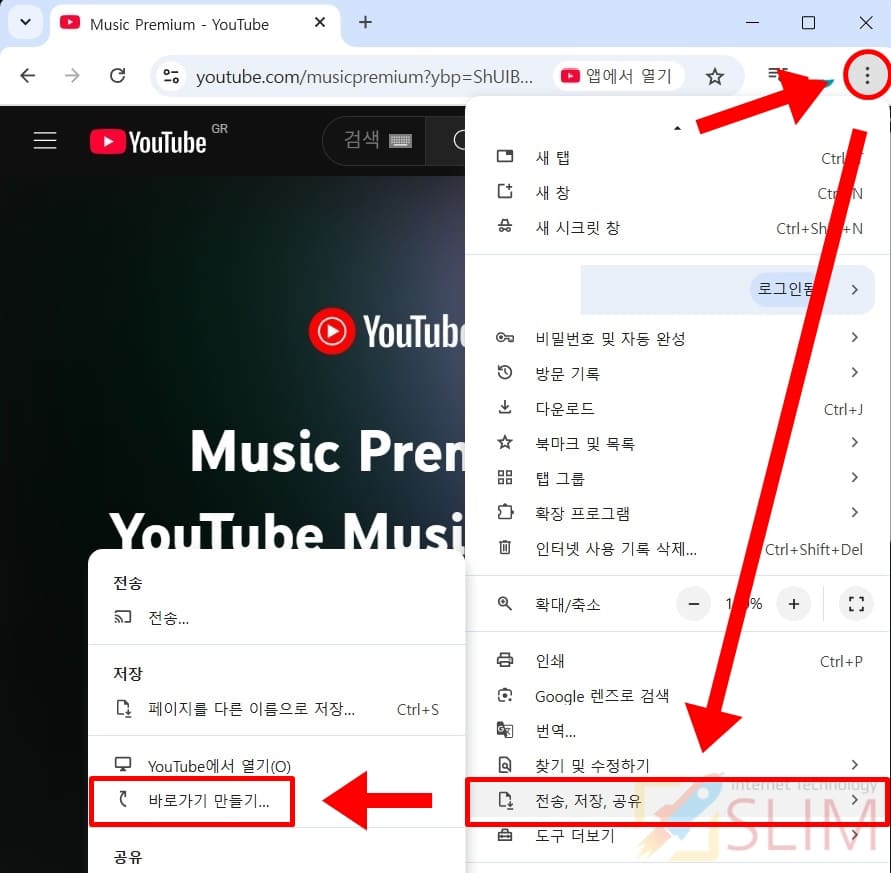
1. 유튜브뮤직 사이트 > 더보기 버튼 > 전송, 저장, 공유 버튼 > 바로가기 만들기를 클릭합니다.
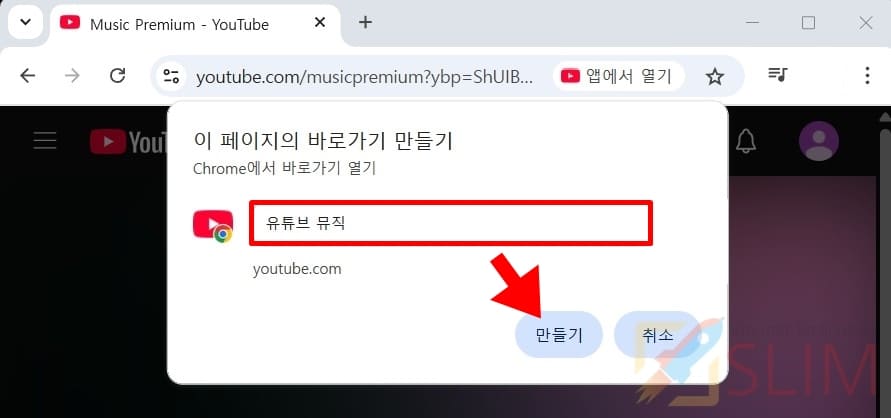
2. 팝업에서 바로가기 이름을 설정하고 만들기 버튼을 클릭합니다.
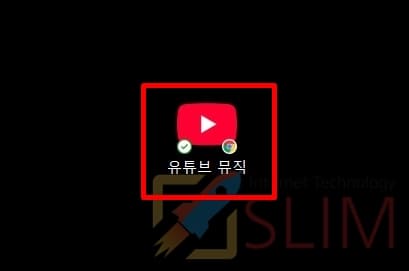
3. 바탕화면에서 추가된 유튜브뮤직 바로가기를 실행합니다.
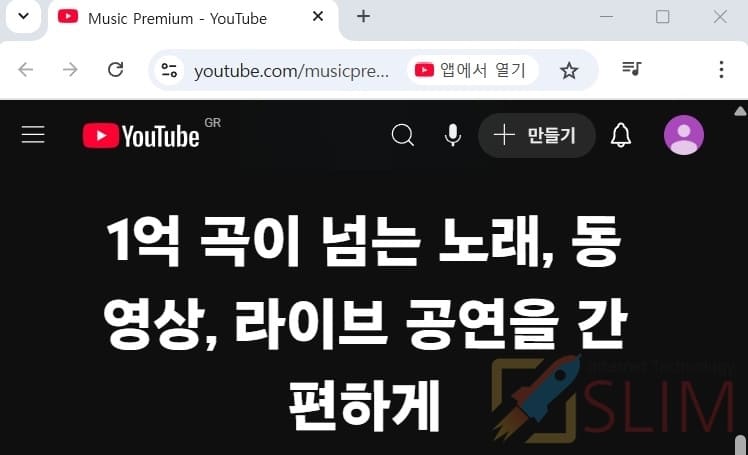
4. 유튜브뮤직 바로가기를 통해 웹사이트로 바로 실행됩니다.
만약 PC전용 앱 다운로드 버튼이 보이지 않거나 특정 웹사이트 프로그램에서 버튼을 찾을 수 없다면 이렇게 바로가기를 통하여 PC 바탕화면에 다운로드 후 사용할 수 있으니 참고하시길 바랍니다.


